
新製品のテストデータや人事情報など機微な情報を扱う場合、多くの企業ではデータ流出の懸念からインターネット接続のない、いわゆるクローズドネットワークやスタンドアロンPCでPythonを使うことも少なくありません。 WinPythonでオフライン環境のPython開発環境構築されている方は少なく無いと思います。 このBlogではWinPythonでの定番モジュールの追加のTips をまとめました。
WinPythonとは
PythonおよびWindow 用のPython 処理系とNumpy, Pandas, Scikit-learn, Tensorflow、Matplotlib などの主要な Python パッケージを1つにまとめポータブルアプリケーションとしてパッケージ化したソフトウェアです。
管理者権限でのアプリケーション導入の必要がありません。自己解凍形式(exeファイル)でまとめられているパッケージをサイトよりダウンロードして解凍するだけで使うことができます。ポータブルアプリケーションとして自己完結しておりOSと隔離して稼働が可能です。
インストールはZIP解凍するだけ
WinPython の最大の特徴は、自己解凍形式exeで圧縮されており好きなフォルダ配下でダブルクリックして解凍するだけの非常に簡単なインストールできてしまうところです。
不要となりアンインストールしたい時にはそのフォルダを削除するだけです。しかも、主要なパッケージが組み込まれているので 解凍すればすぐに使えます。オフライン条件下のPython開発環境には持って来いのソフトウェアと言えます。
利用可能なPythonのバージョンは、3.3から3.10までラインナップされていますので、プロジェクト等での標準バージョンに合わせてダウンロードして環境を構築できます。
460以上のパッケージが組み込まれており、以下の定番モジュールはすぐに使うことができます。全リストはGitHubのレポジトリから確認することができます。
WinPython64-3.8.30 (2020-02-May)
| Name | Version | Description |
|---|---|---|
| Python | 3.8.3 | Python 標準パッケージ(いわゆるBase) |
| flask | 1.1.2 | Web Applications フレームワーク |
| jupyter | 1.0.0 | Jupyter notebook (説明不要ですね) |
| keras | 2.3.1 | TensorFlow上で動くニューラルネットワークライブラリ |
| matplotlib | 3.2.1 | グラフ描画ライブラリ |
| numpy | 1.18.4+mkl | NumPy (説明不要ですね)mkl付です。 |
| pandas | 1.0.3 | Pandas (説明不要ですね) |
| pip | 20.1.1 | Pythonパッケージインストールユーティリティ |
| scikit_learn | 0.23.1 | 機械学習ライブラリ |
| tensorflow_cpu | 2.2.0 | Google が公開したのDeep learning ライブラリ |
| xlrd | 1.2.0 | Microsoft Excel 読み込み・書き込みライブラリ |
オフライン環境でのライブラリの追加
主要なパッケージも同梱されており、すぐに使えて便利そうですが、使い込んでいくうちに、「当然ある」と思うようなパッケージや日本語化ライブラリが入っておらず、追加でライブラリをインストールする必要がどうしても出てきます。
インターネット接続した環境であればpipコマンドで必要なモジュール名を指定すれば、依存関係を解いた上でインストールも問題なく行えます。
オフライン環境ではどうでしょうか。以下の手順がおすすめです。
- インターネット接続した別のPC(オンラインPC)を用意する
- オンラインPCから追加で必要なライブラリをダウンロードして、オフラインPCからUSB等で移動させておく
- WinPython Control Panel から以下の動画のようにインストールできます
・サンプルとしてopenpyxlをWinpython オフラインPCで使えるようにした際の動画です。
・動画のとおり、openpyxl以外にjdcalとet_xml を一緒に必須モジュールをインストールが必要です
・また、必須依存パッケージでは et-xmlfile になります (as of 2026-08-18)
・後述するpip download openpyxl -d で必須パッケージをまとめてダウンロードします。
サンプル動画 - openpyxl - のインストール
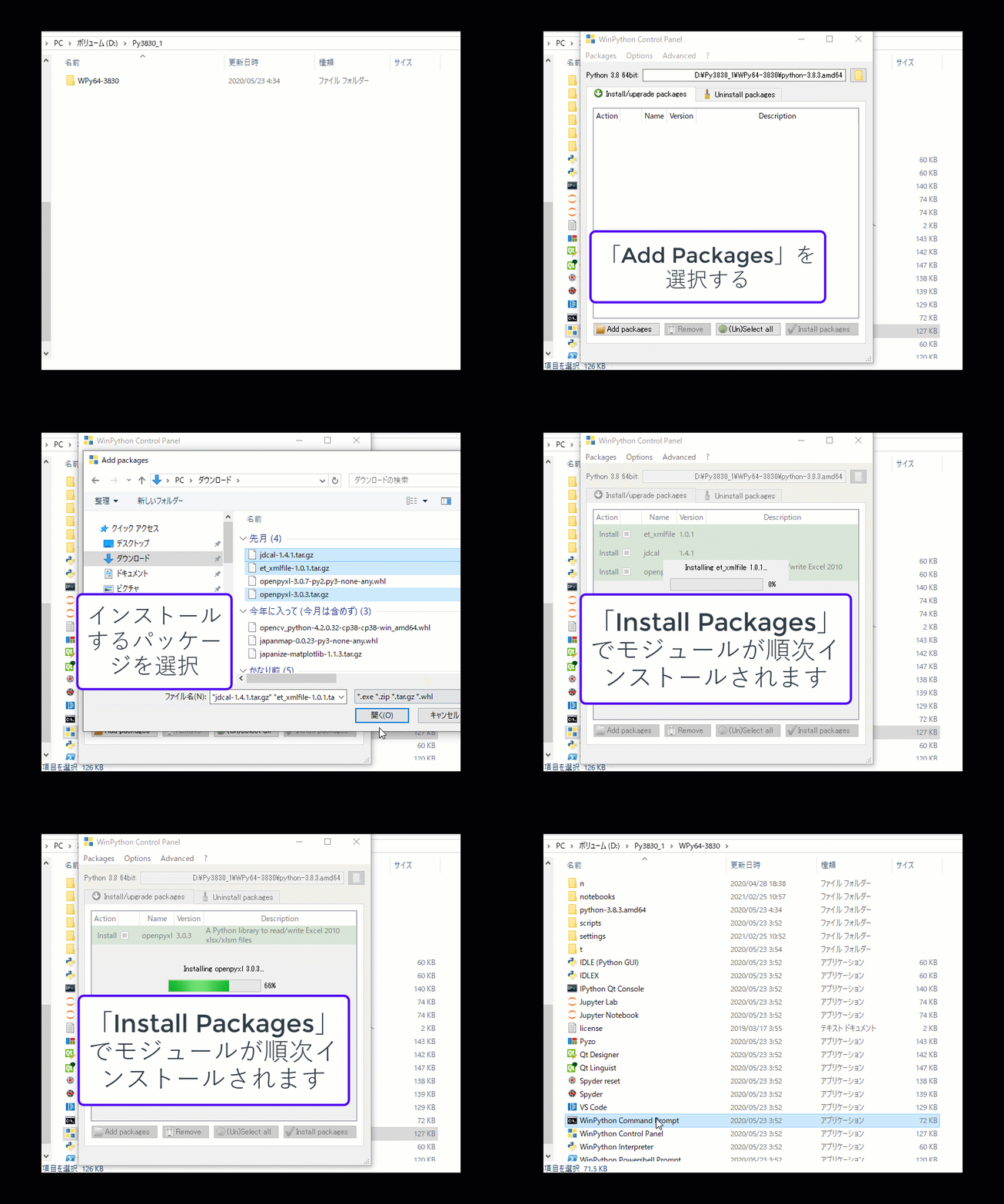
openpyxl をオフラインPCへインストールする方法
オフラインPCへ openpyxl をインストールする場合は、オンラインPCで必要なパッケージを事前にダウンロードし、
USBメモリなどでコピーしてインストールします。
pip download openpyxl -d c:\usr... <- 保存場所を指定
openpyxl 3.1.5の必須依存パッケージではet-xmlfileになります (as of 2026-08-18)
コマンドのログは以下のとおりです。
1
2
3
4
5
6
7
8
9
10
11
12
13
14
15
mkdir C:\usr\temp\openpyxl_pkg

(venv) PS C:\usr\project> pip download openpyxl -d c:\usr\temp\openpyxl_pkg

Collecting openpyxl
  Using cached openpyxl-3.1.5-py2.py3-none-any.whl.metadata (2.5 kB)
Collecting et-xmlfile (from openpyxl)
  Using cached et_xmlfile-2.0.0-py3-none-any.whl.metadata (2.7 kB)
Using cached openpyxl-3.1.5-py2.py3-none-any.whl (250 kB)
Using cached et_xmlfile-2.0.0-py3-none-any.whl (18 kB)
Saved c:\usr\temp\openpyxl_pkg\openpyxl-3.1.5-py2.py3-none-any.whl
Saved c:\usr\temp\openpyxl_pkg\et_xmlfile-2.0.0-py3-none-any.whl
Successfully downloaded openpyxl et-xmlfile

pip download openpyxl -d C:\temp\openpyxl_pkg
ダウンロードされるファイル例(as of 2026-08-18):
openpyxl-3.1.5-py2.py3-none-any.whl
et_xmlfile-2.0.0-py3-none-any.whl
Pythonバージョンを指定してダウンロードする場合
オフラインPCと同じPythonバージョン向けのパッケージを取得する場合は、以下のように指定します。
1
 pip download openpyxl --python-version 310 --only-binary=:all: -d c:\usr\temp\openpyxl_pkg
Pythonバージョン指定例
| Pythonバージョン | 指定値 |
|---|---|
| Python 3.8 | 38 |
| Python 3.9 | 39 |
| Python 3.10 | 310 |
| Python 3.11 | 311 |
| Python 3.12 | 312 |
🚀 ワンポイントアドバイス
- WinPython は、解凍するだけですぐに使える手軽なターンキー環境であり、特にオフライン環境での構築に大きな力を発揮します。
- ただし実務では、オンライン環境では意識しなくてよかった モジュール同士の依存関係や、目的のモジュールと一緒に自動的にインストールされるパッケージの整理が必要になります。
- そのため、完全オフラインで運用する場合でも、事前にオンライン環境でテストし、必要なモジュール構成を確認しておくことが欠かせません。
- オンラインで構成を固めてから WinPython に反映することで、オフライン環境でも安定した Python 実行環境を維持できます